Como conectar o WhatsApp Web sem QR Code ?
O WhatsApp possui versões para navegadores e computadores, permitindo que você use o aplicativo diretamente no PC ou notebook. Tradicionalmente, o acesso sempre foi feito por meio de um QR Code, escaneado pela câmera do celular.Porém, em algumas situações esse método não funciona, seja por defeitos na câmera, erros na leitura do código ou limitações técnicas. Pensando nisso, o próprio WhatsApp liberou um método oficial para conectar o WhatsApp Web sem QR Code, utilizando um código único vinculado ao número de telefone.
A seguir, confira o tutorial completo, organizado em etapas claras, ideal para acompanhar com imagens ilustrativas.
O que você precisa antes de começar
- Um celular com WhatsApp ativo
- Acesso ao número de telefone da conta
- Um computador com internet
- Navegador atualizado (Chrome, Edge, Firefox ou Safari)
ℹ️ O celular é necessário apenas para a autenticação inicial.
Passo 1: Acesse o site oficial do WhatsApp Web
No computador, abra o navegador e acesse o site oficial do WhatsApp Web.
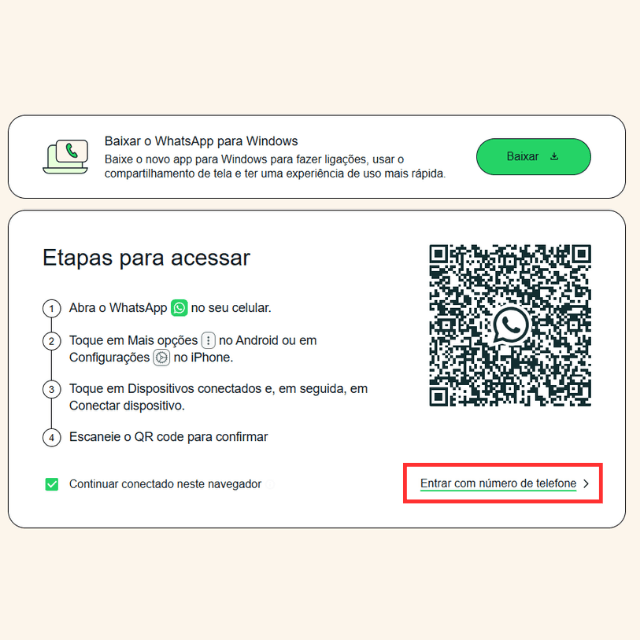
Passo 2: Clique em “Conectar com um número de telefone”
Na tela inicial, abaixo do QR Code, clique na opção “Conectar com um número de telefone”.
Essa alternativa permite continuar o login sem usar a câmera do celular.
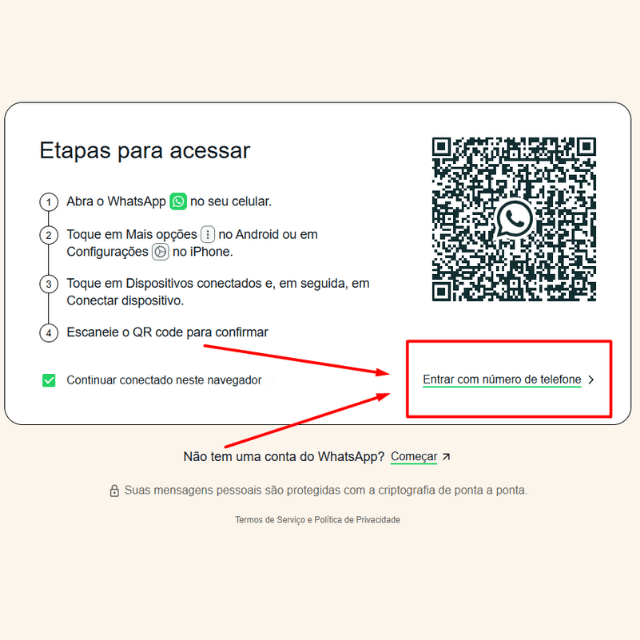
Passo 3: Informe o número do seu WhatsApp
Selecione o país, digite o número com DDD e confirme para avançar.
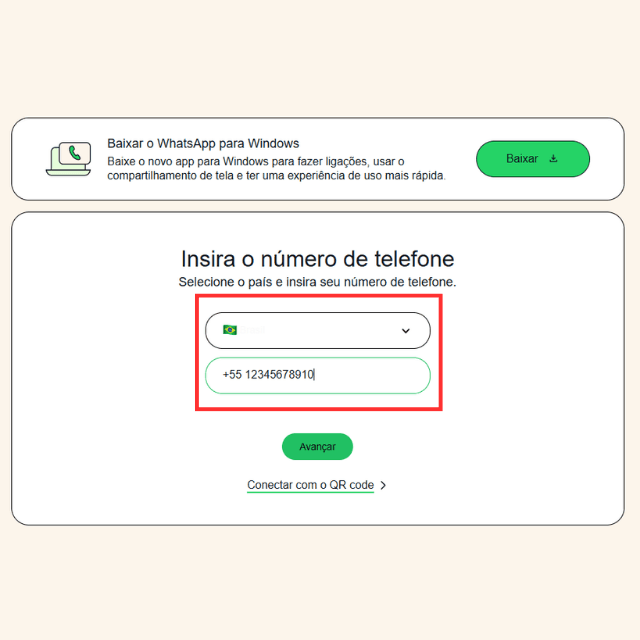
Passo 4: Anote o código exibido na tela
Após informar o número, o WhatsApp Web exibirá um código único de verificação no computador.
⚠️ Não feche essa página.
Passo 5: Verifique se a notificação aparece no celular
Em muitos casos, o WhatsApp envia automaticamente uma notificação no celular solicitando a confirmação do código.
- Se a notificação aparecer, toque nela e confirme o código
- Caso não apareça, siga o procedimento manual abaixo
Passo 6: Abra o WhatsApp no celular manualmente
Se a notificação não surgir:
- Abra o WhatsApp no celular
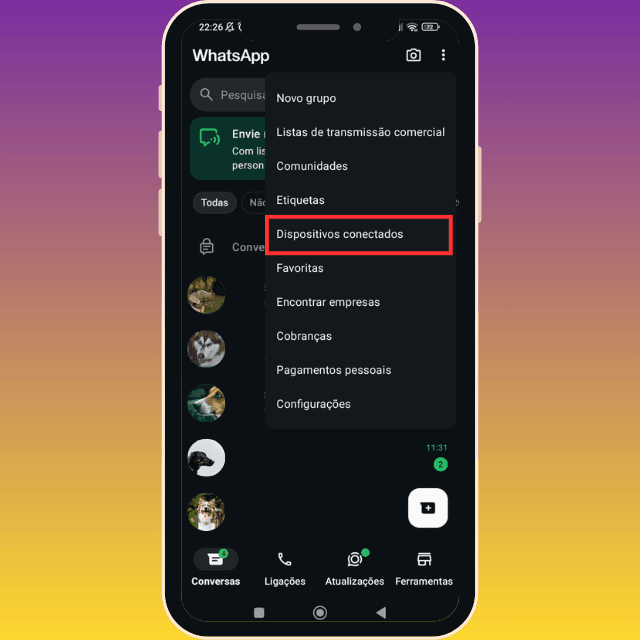
- Toque em Configurações (iPhone) ou nos três pontos (Android)
Passo 7: Acesse “Aparelhos conectados”
Dentro das configurações, toque em Aparelhos conectados para gerenciar os dispositivos vinculados à sua conta.
Passo 8: Toque em “Conectar um aparelho”
Agora, toque no botão “Conectar um aparelho” para iniciar o processo de vinculação.
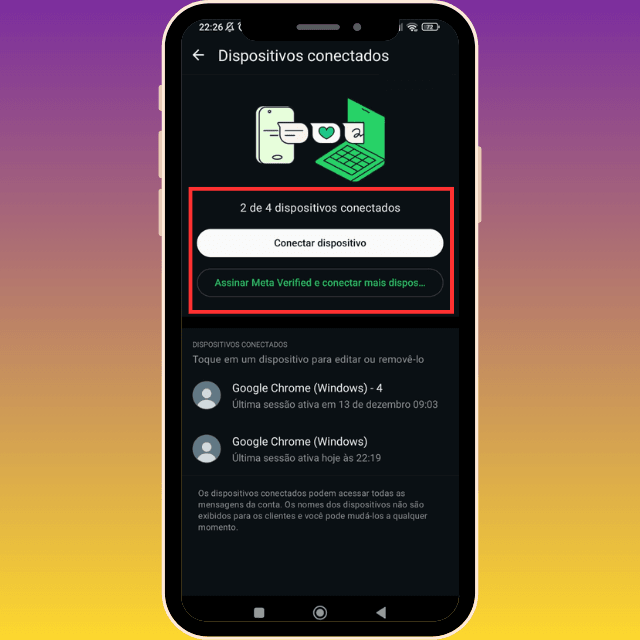
Passo 9: Escolha “Conectar com um número de telefone”
Na parte inferior da tela, selecione a opção “Conectar com um número de telefone”.

Passo 10: Digite o código exibido no computador
Digite no celular o mesmo código mostrado anteriormente no navegador.
É importante inserir exatamente como aparece.
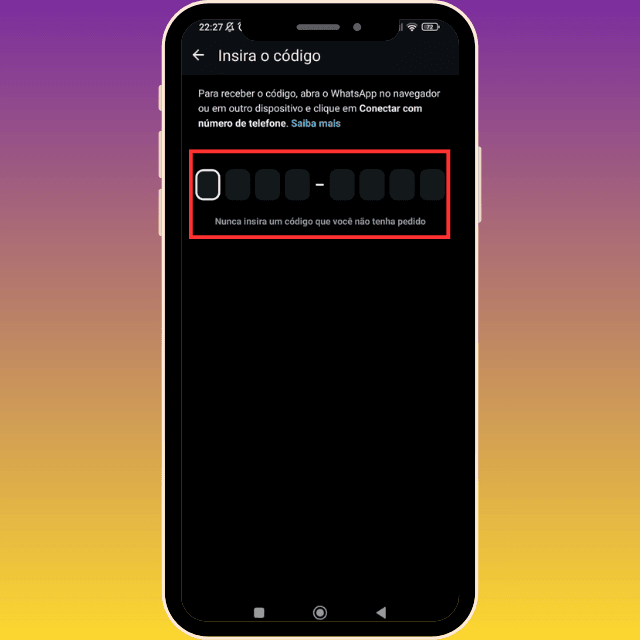
Passo 11: Aguarde a sincronização
Após a confirmação, o WhatsApp Web começará a carregar mensagens, contatos e conversas automaticamente.
Passo 12: WhatsApp Web conectado com sucesso 🎉
Pronto! Agora você já pode usar o WhatsApp Web ou WhatsApp Desktop sem precisar escanear QR Code.

Considerações finais
Esse método é oficial, seguro e recomendado pelo próprio WhatsApp, ideal para quem está com problemas na câmera ou não consegue usar o QR Code.
Sempre utilize apenas o site oficial (web.whatsapp.com). Sempre utilize apenas o site oficial. Por esse motivo, evite rigorosamente ferramentas de terceiros que prometem acesso sem verificação, já que esse tipo de solução pode comprometer a segurança e a privacidade da sua conta.
Leia também: