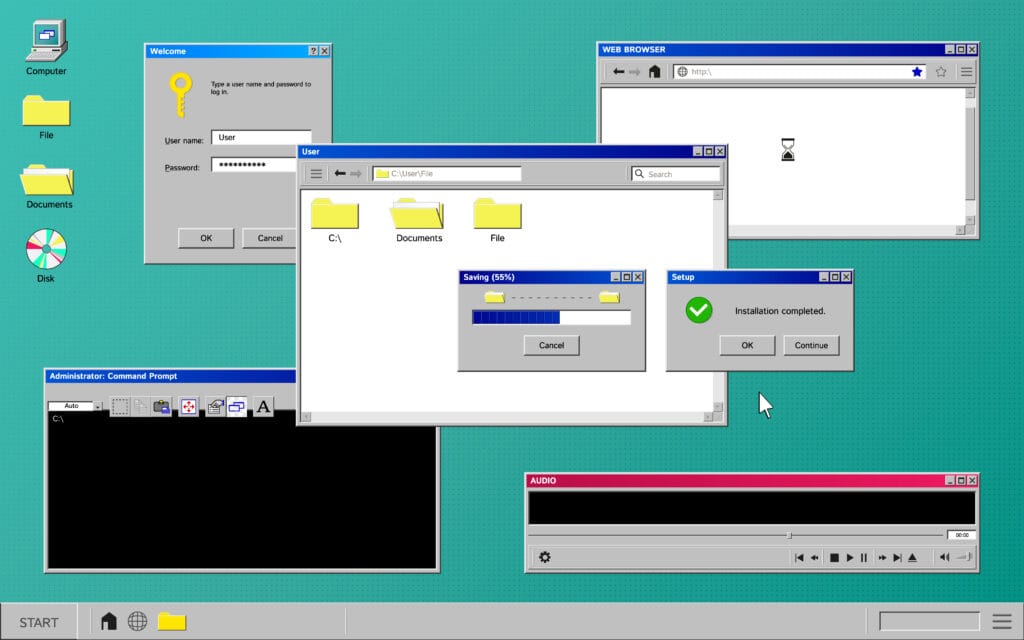
Old program composition with set of computer windows on retro desktop with icons folders and buttons vector illustration SSUCv3H4sIAAAAAAACA01RwWrDMAz9FaNzWDd2y3WUwWCsrLuVHRxbTUUdK1h2ulLy75PTduwmvff8JD1foLNCDtoLUAhFcrKZOEL71AB6ypzIBmgf5wYk21wERbXaOZuxV3bp7ya7S8WhhS90h8iB+zPow9Ip9MLDWDImgbm5y7bUR1ltz0PHQf6U7yQOQ7ARuaj6uwHbY3TnOlgnJwxolz12Sh1P6jnclprII19LWzzVEiZ2Vs3b57q0HshDRftkxwO5RBOm2nsUpwV8BG/GxEoPxunGLFTzMCfKByOYDe8XvF6iYPR8EqN8wpzYqMsx83hVk+MoZs/B69HGRm+6knPFJnQarPkf+INZa9q2C2jWm+2i/sSoLw1F87Z5VZ80aGYN5J+aHDS3CK9esvLouFpNqBQf9QPnef4FdzODL94BAAA=
Entenda como o sistema operacional acelera o processamento de dados e otimiza o desempenho do computador
Você já reparou que, ao abrir um programa pela segunda vez, ele carrega muito mais rápido do que na primeira? Ou que certas miniaturas de fotos aparecem instantaneamente na pasta? Esse fenômeno não é coincidência, mas sim o resultado de um componente vital do sistema operacional da Microsoft. O cache do Windows atua como uma camada de inteligência que antecipa as necessidades do usuário, armazenando informações temporárias para evitar que o processador tenha que buscar tudo do zero no disco rígido.
Mas o que exatamente compõe esse mecanismo? Ele pode ocupar espaço excessivo no HD? Muitas pessoas acreditam que o cache serve apenas para “encher o computador de lixo”, quando, na verdade, ele é o principal responsável pela fluidez da interface. Neste artigo, será explorado o funcionamento técnico dessa memória, os diferentes tipos de cache existentes no ecossistema Windows e como gerenciar esses arquivos para manter a máquina sempre veloz.
O que é o cache do Windows
O cache do Windows é uma área de armazenamento temporário (seja na memória RAM ou no disco) onde o sistema guarda cópias de dados que são acessados com frequência. O objetivo principal é a redução de latência. Em termos simples, buscar uma informação no cache é como pegar um livro que já está sobre a mesa de estudos, enquanto buscá-la no disco rígido (HDD) ou até mesmo em um SSD é como ir até a biblioteca pública para procurar o mesmo volume.
Existem diversos níveis de cache operando simultaneamente. Desde o cache de miniaturas (thumbnails), que evita que o Windows tenha que renderizar cada foto de uma pasta toda vez que ela é aberta, até o cache de DNS, que armazena endereços de sites para acelerar a navegação na internet. Sem essa tecnologia, o uso do computador seria uma experiência truncada e significativamente mais lenta.
Como o cache do Windows funciona na prática
O funcionamento do cache baseia-se no princípio da localidade de referência. Quando um arquivo é solicitado, o Windows verifica primeiro se uma cópia dele já existe na memória cache. Se os dados forem encontrados (o que se chama de cache hit), eles são entregues instantaneamente ao processador. Se não forem encontrados (cache miss), o sistema precisa ler o arquivo diretamente da unidade de armazenamento, o que consome mais tempo e recursos de hardware.
O Windows utiliza algoritmos inteligentes para decidir o que deve permanecer no cache. Ele prioriza os arquivos que o usuário utiliza com mais constância. Além disso, o sistema gerencia o System Working Set, que reserva partes da memória RAM para acelerar a leitura e escrita de arquivos no disco, criando uma ponte de alta velocidade entre o software e o hardware.
A tabela abaixo ilustra a diferença de desempenho entre buscar dados em diferentes locais:
| Local de busca | Velocidade relativa | Custo de tempo |
| Cache do Processador (L1/L2) | Altíssima | Quase instantâneo |
| Memória RAM (Cache de sistema) | Alta | Milissegundos |
| SSD (Armazenamento) | Média/Rápida | Perceptível |
| HDD (Disco Rígido) | Baixa | Lento |
Diferença entre cache do sistema e arquivos temporários
Embora frequentemente confundidos, o cache e os arquivos temporários possuem funções distintas no ecossistema do Windows. A principal diferença reside na finalidade e no ciclo de vida desses dados.
O cache tem a função de espelhamento e aceleração. Ele armazena uma cópia de algo que já existe em outro lugar para que o acesso futuro seja mais veloz. Já os arquivos temporários (geralmente localizados na pasta %temp%) são resíduos criados durante a instalação de programas, atualizações do sistema ou execução de tarefas específicas que não precisam mais existir após a conclusão do processo.
| Característica | Cache do Windows | Arquivos Temporários |
| Objetivo | Acelerar o acesso a dados recorrentes | Armazenar dados durante um processo ativo |
| Origem | Cópias de arquivos existentes | Dados novos gerados por instaladores/apps |
| Impacto se deletado | Sistema fica momentaneamente mais lento | Libera espaço sem afetar a velocidade inicial |
Principais tipos de cache encontrados no Windows
Para entender a complexidade desse sistema, é importante destacar que o Windows não possui apenas “um” cache, mas vários processos independentes:
-
Cache de miniaturas (Thumbs.db): Armazena as pequenas imagens de visualização de pastas e arquivos.
-
Cache do Windows Update: Guarda os arquivos de instalação de atualizações já baixadas para facilitar a recuperação em caso de erro.
-
Prefetch e Superfetch (SysMain): Analisam o padrão de uso do usuário e carregam os aplicativos mais usados na memória antes mesmo de serem abertos.
-
Cache de ícones: Evita que o sistema precise extrair o ícone de dentro de cada executável (.exe) toda vez que a área de trabalho é carregada.
Estratégias e dicas para gerenciar o cache com eficiência
Manter o cache saudável é fundamental para o desempenho a longo prazo. Embora o Windows faça um bom trabalho automatizado, intervenções manuais podem ser úteis em casos de travamentos ou falta de espaço.
-
Utilize a Limpeza de Disco: A ferramenta nativa do Windows é a forma mais segura de limpar caches de atualizações e miniaturas sem corromper o sistema.
-
Sensor de Armazenamento: Ative essa função nas configurações de sistema para que o Windows exclua automaticamente caches desnecessários e arquivos temporários antigos.
-
Limpeza do cache de DNS: Se a internet parecer lenta ou alguns sites não carregarem, utilize o comando
ipconfig /flushdnsno Prompt de Comando para renovar as rotas de conexão. -
Gerenciamento do navegador: Lembre-se que o cache do navegador (Chrome, Edge) é independente do Windows e deve ser limpo diretamente nas configurações do browser.
Perguntas frequentes sobre o cache do Windows
Apagar o cache apaga meus arquivos pessoais?
Não. O cache contém apenas cópias temporárias de dados do sistema e de aplicativos. Fotos, documentos e vídeos pessoais permanecem intactos.
O cache pode deixar o PC lento?
Em situações raras, se o arquivo de cache estiver corrompido, ele pode causar travamentos. No entanto, em 99% dos casos, ele é o que torna o PC mais rápido.
O Windows limpa o cache sozinho?
Sim, o Windows gerencia o espaço automaticamente, mas ferramentas como o “Sensor de Armazenamento” ajudam a tornar esse processo mais agressivo se o disco estiver cheio.
Como o gerenciamento inteligente de cache melhora sua produtividade
Entender o papel do cache transforma a maneira como o usuário interage com o hardware. Em vez de ver esses arquivos como vilões que ocupam espaço, deve-se compreendê-los como facilitadores de produtividade. Um sistema bem configurado, que mantém seus caches essenciais íntegros, permite que o fluxo de trabalho seja contínuo e sem interrupções. Ao aplicar as dicas de limpeza correta e evitar softwares de otimização milagrosos, garante-se que o Windows opere em sua capacidade máxima de resposta.